屋内伝搬
屋内伝搬の標準的なシミュレーションのワークフローでは、WallManを使用して形状を作成し、FekoまたはAManを使用してアンテナパターンを生成し、ProManを使用してモデルのシミュレートと結果の表示を行います。
屋内伝搬の標準的なシミュレーションの手順は、以下の通りです。
- WallManを使用して形状データベースを生成します。
これは、形状データベースを最初から作成することによって(場合によっては既存のビットマップを用いて描画することによって)、または別のソースから変換して、必要に応じて変更を行い、WinProp形式で保存することによって行うことができます。
オプションで、屋内データベースをWallManで前処理してレイトレーシングのために表示関係を確立しておくことにより、後でProManで実際のレイトレーシングを行うときに繰り返しの作業を避けることができます。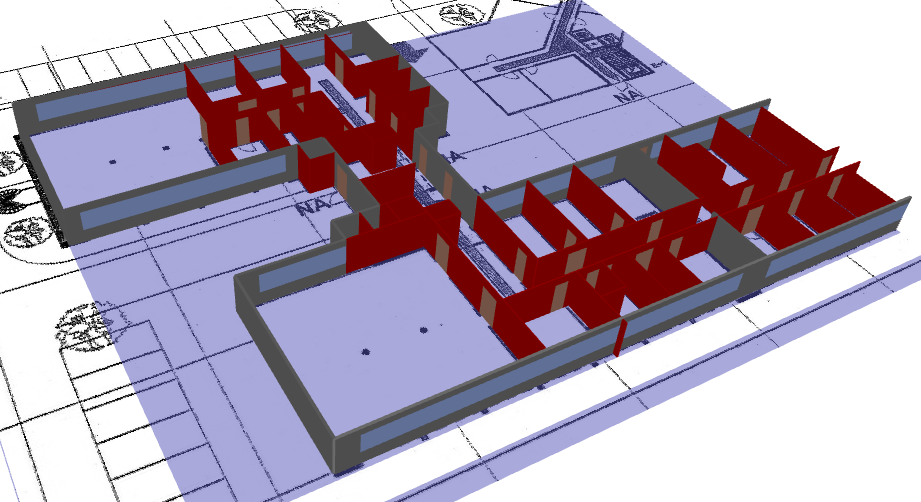
図 1. WallManでビットマップを用いて描画されたオフィスビル。 - FekoまたはAManを使用してアンテナパターンを生成します。 実際のアンテナ設計やシミュレーションでは、Feko(Altairシミュレーションプロダクトの一部)を使用できます。Fekoは、ProManが使用する正しい形式でアンテナパターンをエクスポートすることができます。
AManはアンテナシミュレータではありません。WinProp形式でアンテナパターンを生成できるようにするツールです。別のソースからパターンを変換することができます。また、AManは2つの2Dパターン断面しか使用できないケースで、近似3Dアンテナパターンを生成できます。
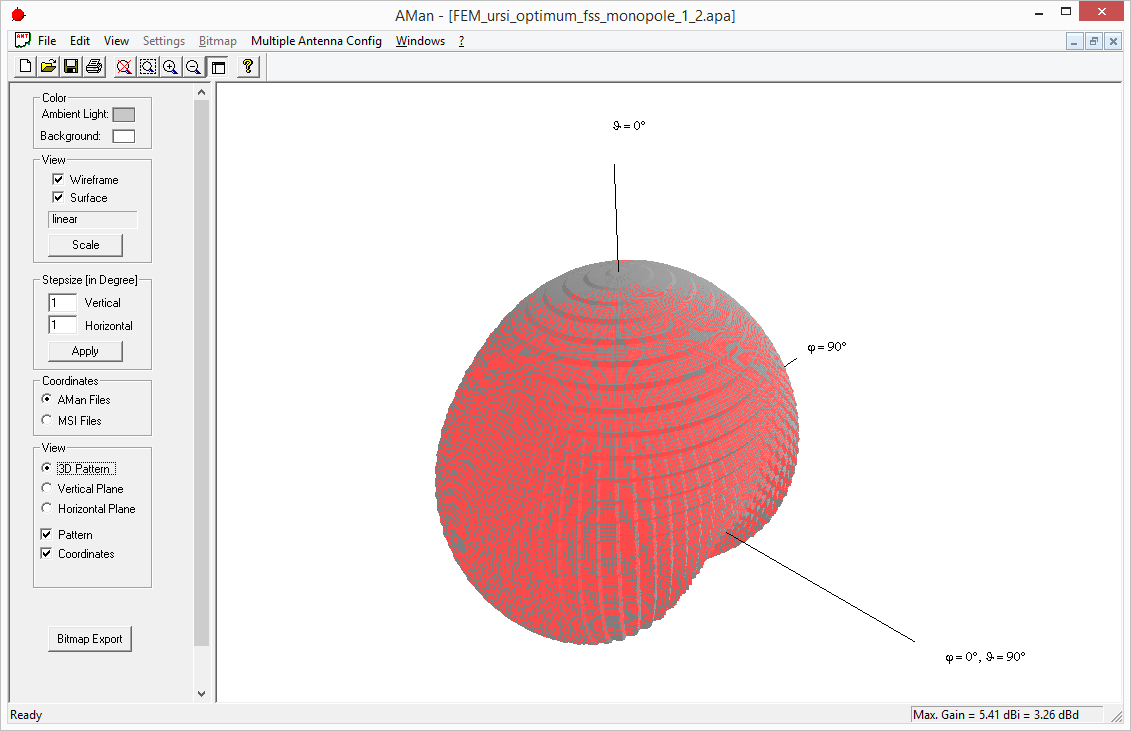
図 2. FekoからエクスポートされAManで表示されたWLANルーターのアンテナパターン。 - WallManで生成されたデータベースに基づいてProManで新しい屋内伝搬プロジェクトを開始します。ProManの重要なメニューは、です。これにより、対象のシミュレーションに固有の複数のタブがあるウィンドウが表示され、そこで多くのシミュレーションパラメータを指定できます。

図 3. ProManの重要なメニューは、です。 - ProManでCComputationメニューを使用するかRUN
PROボタンをクリックして、シミュレーションを実行します。

図 4. RUN PROボタンをクリックしてシミュレーションを実行します。 - 同じProManインターフェースで結果を確認します。必要に応じて左側のツリーを展開して、結果にアクセスします。
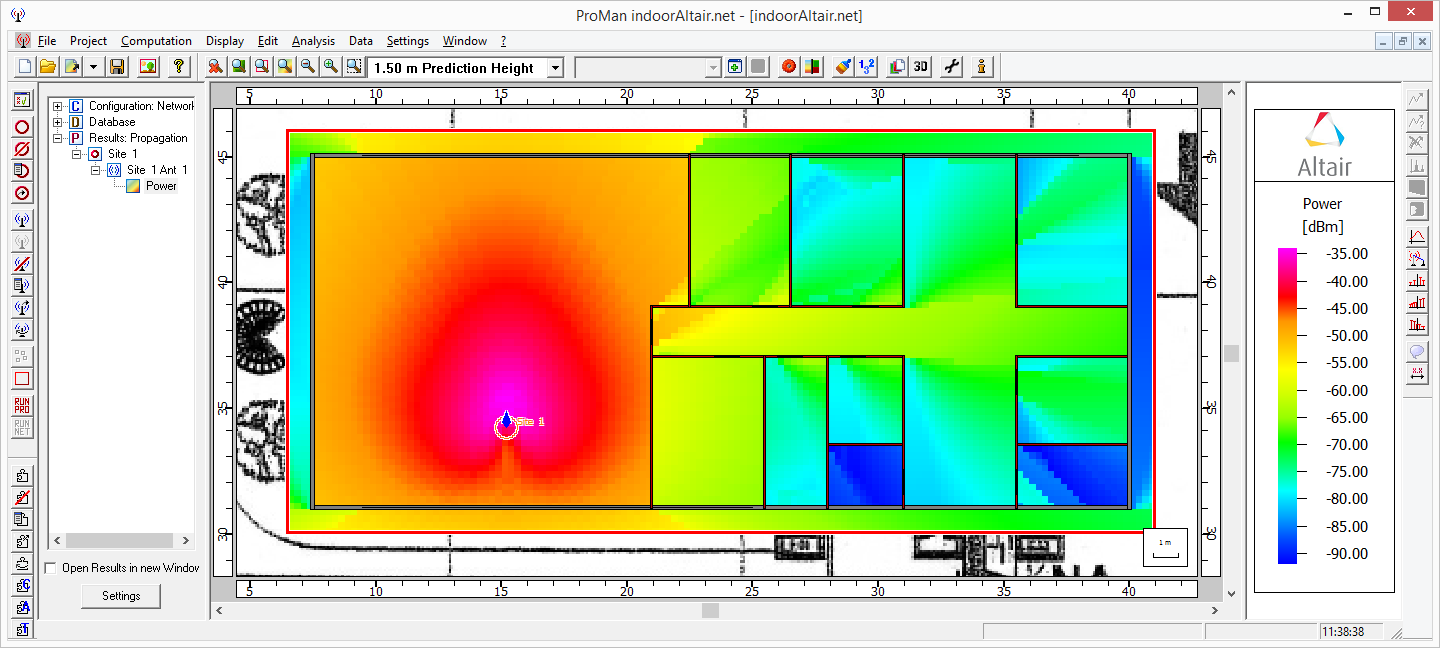
図 5. 屋内伝搬結果の例
1 indoor database binary
2 antenna pattern ASCII
3 antenna pattern binary