개발자 도구
개발자 리본을 활성화하여 Python Debugger 및 UI Designer에 액세스합니다.
-
개발자 도구 확장에서 로드를 토글하여 개발자 리본을 표시합니다.
Python 디버거
디버그 아이콘을 클릭하여 디버그 모드를 활성화합니다.
-
개발자 리본에서 디버그 도구를 선택합니다.

-
디버그 메뉴에서 디버깅 시작을 선택하거나 디버그 아이콘
 을 클릭합니다.
Note: 편집기에서 Python 스크립트를 먼저 저장해야 합니다. 저장되지 않은 파일 이름에는 *가 추가됩니다.디버깅 모드가 활성화되면 디버그 메뉴에서 다른 창을 사용할 수 있습니다.
을 클릭합니다.
Note: 편집기에서 Python 스크립트를 먼저 저장해야 합니다. 저장되지 않은 파일 이름에는 *가 추가됩니다.디버깅 모드가 활성화되면 디버그 메뉴에서 다른 창을 사용할 수 있습니다. -
파일 실행
 을 클릭하여 디버깅 프로세스를 시작합니다.
중단점에 도달하면 그 안에 화살표가 표시됩니다. 이것은 다음 실행 라인을 나타냅니다.
을 클릭하여 디버깅 프로세스를 시작합니다.
중단점에 도달하면 그 안에 화살표가 표시됩니다. 이것은 다음 실행 라인을 나타냅니다. -
중단점에 도달하면 다음 옵션을 선택합니다.
- 건너뛰기
 를 클릭하여 현재 행을 실행하고 다음 행을 실행하기 위해 건너뜁니다. 여백의 노란색 화살표가 해당 지점으로 이동합니다.
 - 한 단계씩 코드 실행
 을 클릭하여 현재 실행 행에서 사용자 작성 함수 호출을 입력합니다. 존재하지 않으면 건너뛰기처럼 작동합니다.
 - 반대로 나오기
 를 클릭하여 현재 함수에서 나와서 함수가 호출된 지점으로 이동합니다.
 - 다음까지 단계
 를 클릭하여 나머지 실행 경로에서 다음 중단점에 도달하거나 스크립트 끝에 도달할 때까지 실행을 재개합니다.
- 건너뛰기
모델 창
모델 창은 코드가 실행될 때 Inspire 그래픽 변경 사항을 표시합니다.
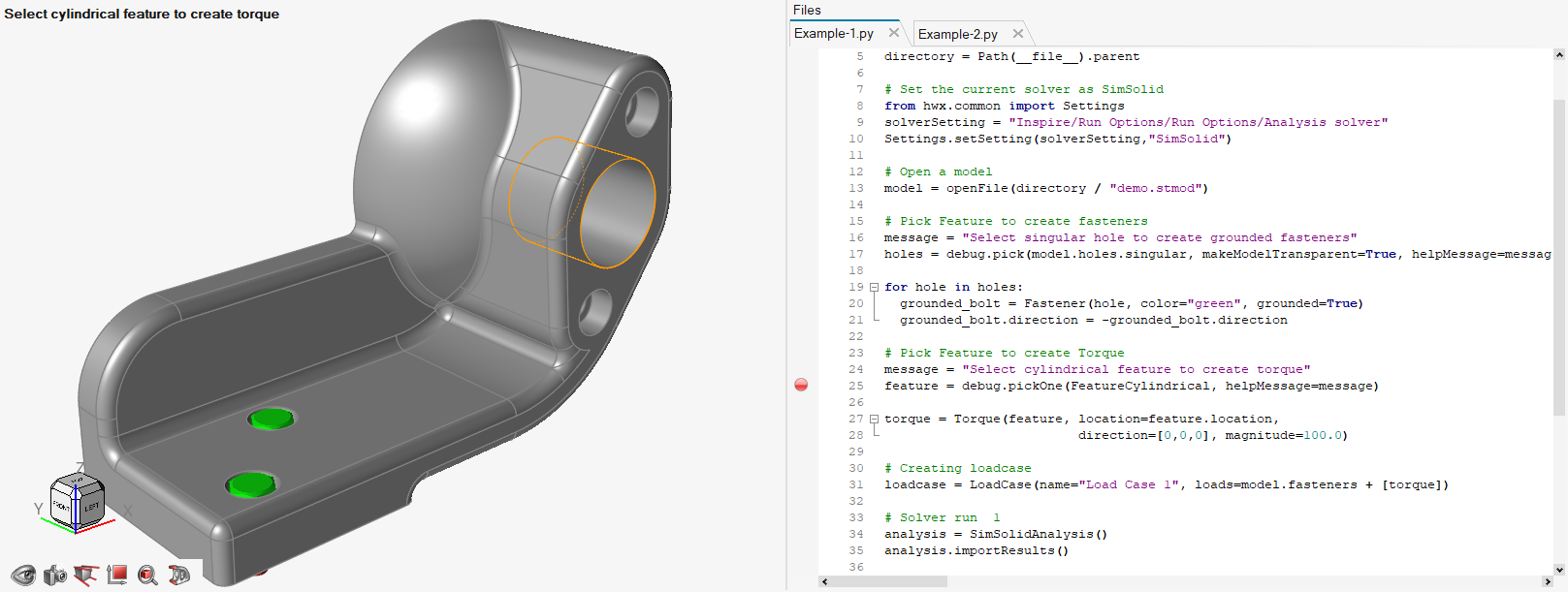 Figure 1. 토크를 생성하기 위해 원통형 피처를 선택하라는 프롬프트
모델 창의 구성 요소는 반환 시 Inspire로 전달됩니다.
Inspire 아이콘을 클릭하고 전체 Inspire 모드로 돌아가면 Inspire 변경 사항이 유지됩니다.
명령 이력
명령 이력은 Python 명령의 이력을 표시합니다.
Python 창에서 실행된 모든 명령이 순서대로 표시되며 마지막 명령이 맨 위에 표시됩니다. 명령을 두 번 클릭하면 함수가 다시 호출됩니다.
Python 변수 브라우저
Python 변수 브라우저를 사용하여 스크립트를 단계별로 실행하면서 변수 값을 모니터링합니다.
기본적으로 Python 변수 창은 표시되지 않습니다. 보기 메뉴를 사용하여 Python 변수 창을 표시하거나 숨깁니다.
사용 가능한 변수 이름이 나열되고 변수의 현재 값과 유형 및 범위가 표시됩니다. 새 값을 입력하여 기존 값을 덮어쓸 수 있습니다. 변경된 값은 다음에 사용됩니다.
호출 스택 창
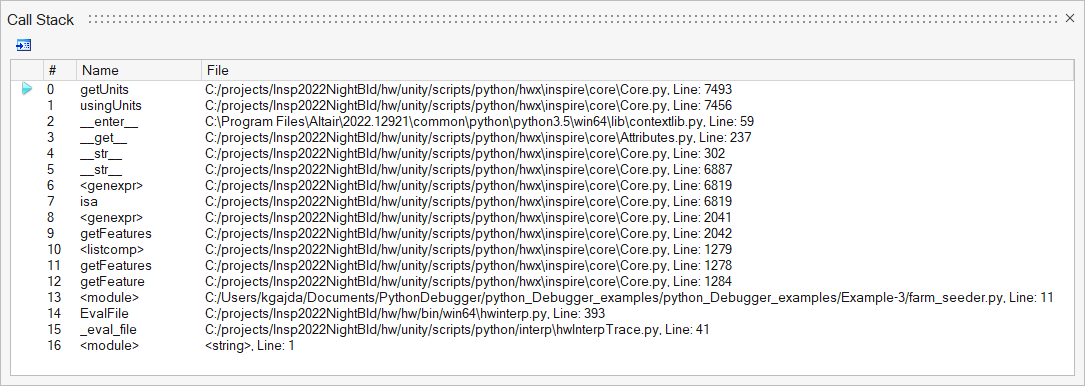
호출 스택 창은 스크립트를 실행하는 동안 추적된 경로를 표시합니다.
호출 스택 창은 디버깅 모드에서만 액세스할 수 있습니다. 그리고 기본적으로 호출 스택 창은 표시되지 않습니다. 을 사용하여 호출 스택 창을 표시하거나 숨깁니다.
조사식 창
조사식 창을 사용하여 스크립트를 단계별로 실행하면서 변수 값을 모니터링합니다.
조사식 창은 디버깅 모드에서만 액세스할 수 있습니다. 그리고 기본적으로 조사식 창은 표시되지 않습니다. 를 사용하여 조사식 창을 표시하거나 숨깁니다.
변수 이름은 첫 번째 열에 입력하거나 편집기에서 끌어 놓을 수 있습니다. 또는 편집기에서 변수 이름을 강조 표시하고 컨텍스트 메뉴 옵션 선택 항목을 조사식에 추가를 선택하여 추가할 수 있습니다. 변수의 현재 값(또는 값)이 두 번째 열에 표시됩니다. 새 값을 입력하여 기존 값을 덮어쓸 수 있습니다. 변경된 값은 다음에 사용됩니다.
중단점 창
중단점 창은 디버깅 세션의 모든 중단점을 표시합니다. 각 중단점은 호스트 파일 및 줄 번호와 함께 나열됩니다.
중단점 창은 디버깅 모드에서만 액세스할 수 있습니다. 그리고 기본적으로 중단점 창은 표시되지 않습니다. 를 사용하여 중단점 창을 표시하거나 숨깁니다.
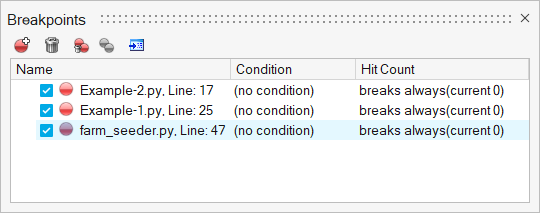
개별 중단점은 옆에 있는 상자의 선택을 취소하면 비활성화할 수 있습니다. 이 창에서 중단점을 만들고 삭제할 수도 있습니다. 중단점을 클릭하면 편집기의 해당 위치에 커서가 위치합니다.
 을 클릭하거나 편집기에서 중단점을 마우스 오른쪽 버튼으로 클릭하여 이 창에서 선택한 중단점을 편집하고 적중 횟수 또는 조건을 조정할 수 있습니다.
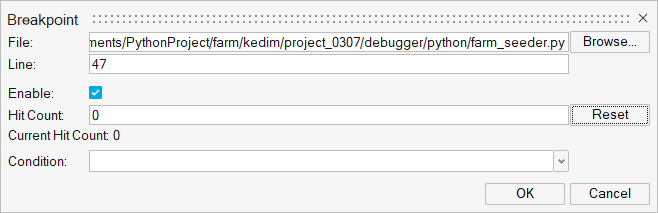 Figure 2. 중단점 창에서 선택한 중단점 편집
 Figure 3. 편집기에서 중단점 조정
UI Designer
UI Designer 툴킷에서 미리 정의된 객체를 사용하여 그래픽 사용자 인터페이스를 생성합니다.
새로운 UI Designer 툴킷은 수동 코딩 없이 그래픽 사용자 인터페이스 디자인을 생성할 수 있는 간편한 드래그-드롭 방식을 제공합니다. 직관적인 워크플로우를 통해 사전 정의된 객체로 GUI 디자인을 조합하고, 디자인을 미리 보고 수정한 다음, 추가 개발이 가능한 Python 코드 골격으로 디자인을 저장할 수 있습니다.
-
개발자 리본에서 UI Designer 도구를 선택합니다.

UI Designer가 새 창에서 열립니다.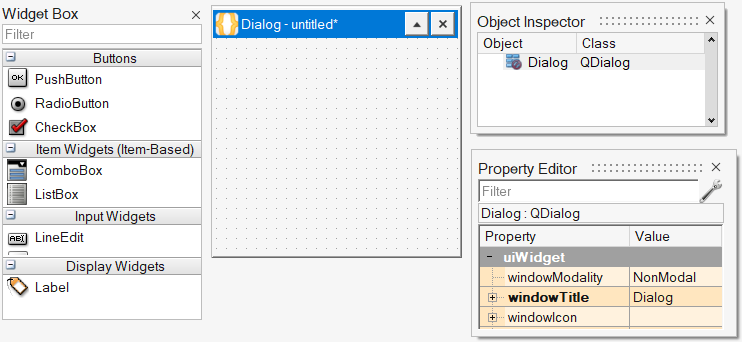
-
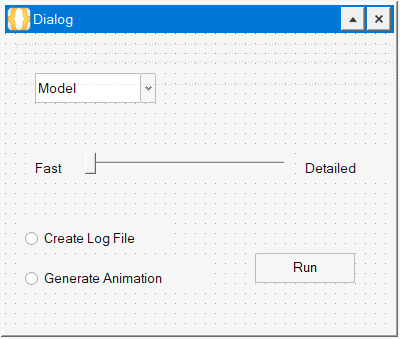
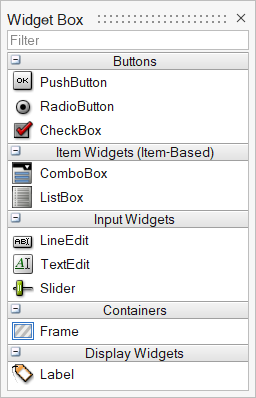
위젯 상자에서 대화 상자로 객체를 끌어 GUI 디자인을 생성합니다.
다음 예는 목록 상자, 슬라이더, 라디오 버튼, 푸시 버튼 및 레이블이 있는 단순한 GUI를 보여줍니다.
-
디자인에 필요한 대로 각 객체의 위치, 이름 및 속성을 수정합니다.
- 위치를 조정하려면, 객체를 선택하고 마우스나 화살표 키로 이동하십시오.
- 속성을 수정하려면, 객체를 선택한 다음 속성 편집기에서 원하는 속성을 수정하십시오.
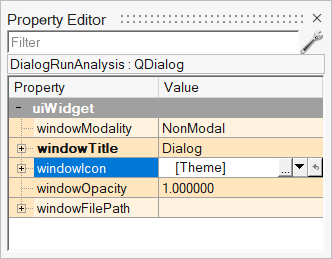
객체를 마우스 오른쪽 버튼으로 클릭하고 컨텍스트 메뉴를 통해 여러 속성을 정의할 수도 있습니다.
Important: 위젯을 자동으로 배치하는 방법(예: 패널의 크기가 조정되거나 현지화된 GUI에서 텍스트 길이가 변경되는 경우)에 대한 정보는 Qt Designer 알아보기 - 레이아웃 개념을 참조하십시오. -
UI 디자이너 리본에서 미리보기 버튼을 선택합니다.
 그래픽 사용자 인터페이스 디자인의 미리보기가 표시됩니다. 디자인을 검토한 다음, 미리보기 창을 닫습니다.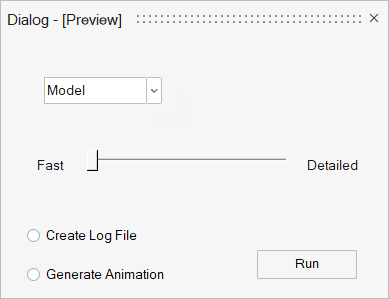
-
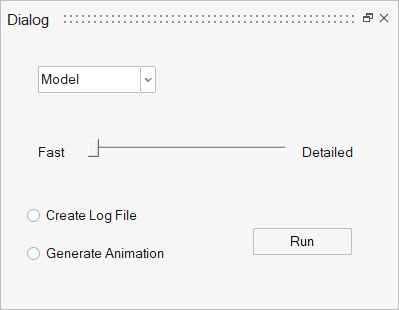
파일을 실행합니다.
소프트웨어는 UI Designer를 통해 저장한 코드 파일을 기반으로 GUI를 생성합니다.
객체 이름 변경하기
객체 검사기, 속성 편집기 또는 컨텍스트 메뉴를 사용하여 사용자 인터페이스 디자인에서 객체의 이름을 바꿉니다.
-
디자인의 객체를 검토합니다.
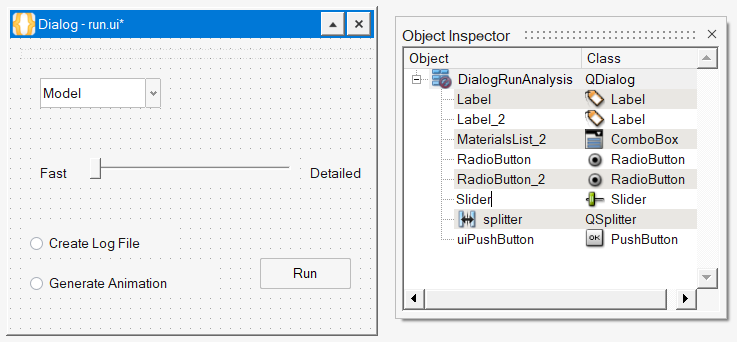 Note: 객체 이름은 예제 대화 상자에서 볼 수 있는 "Fast" 및 "Detailed"와 같이 레이블로 사용할 수 있는 텍스트와 혼동되지 않아야 합니다. 텍스트는 객체 자체이며 객체 검사기에 나열됩니다.
 -
다음 옵션을 사용하여 객체 이름을 변경합니다.
Important: 객체 이름에는 공백과 특수 문자를 사용할 수 없습니다.
- 객체 검사기에서 객체를 두 번 클릭하고 원하는 이름을 입력합니다.
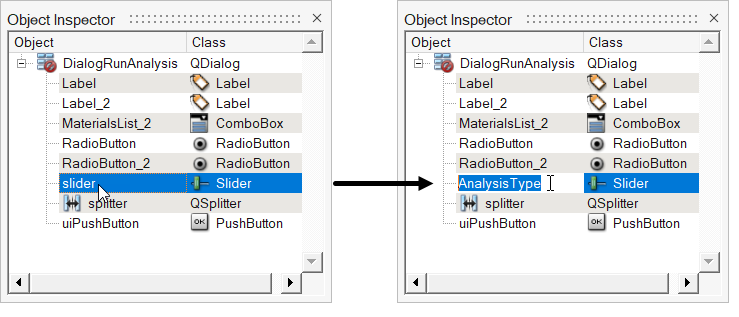 예제에서는 슬라이더 객체의 이름이
 Slider에서AnalysisType으로 변경되는 것을 보여줍니다. - 대화 상자 또는 객체 인스펙터에서 객체를 마우스 오른쪽 버튼으로 클릭하고 컨텍스트 메뉴에서 changeObjectname을 선택한 다음 마이크로 대화 상자에 원하는 이름을 입력합니다.
- 속성 편집기에서, [위젯]제목 필드를 선택한 후 원하는 이름을 입력합니다. 최상위 대화 상자는 객체 검사기에서만 이름을 바꿀 수 있습니다.
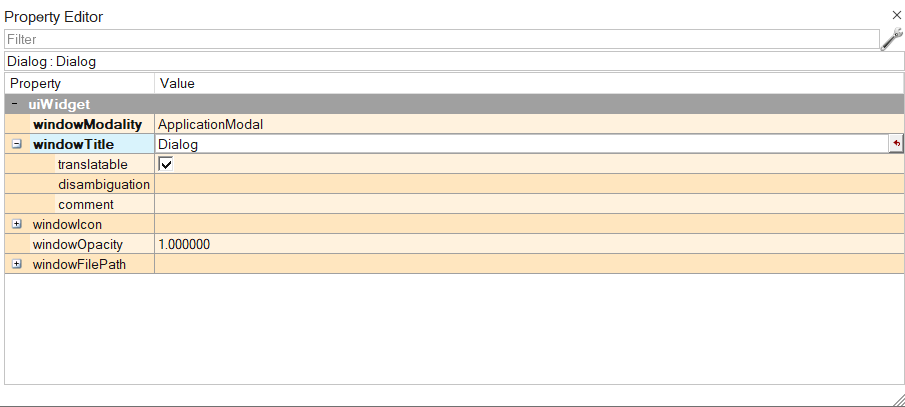
변경된 이름은 디자인이 Python 파일로 저장될 때 코드에도 반영됩니다. - 객체 검사기에서 객체를 두 번 클릭하고 원하는 이름을 입력합니다.
객체 속성 수정
속성 편집기의 옵션을 사용하여 사용자 인터페이스 디자인의 객체를 수정합니다.
객체 속성
| uiObject 속성 | 설명 |
|---|---|
| objectName | 객체의 이름을 지정합니다. |
| uiWidget 속성 | 설명 |
|---|---|
| 활성화 | GUI에서 객체를 활성화하려면 이 속성을 선택합니다. 이 속성은 uicontrol 개체의 |
| 지오메트리 | 지오메트리 설정을 확장하고 객체 치수를 X 및 Y 또는 너비 및 높이로 정의합니다. 이 속성은 uicontrol 객체의 |
| 글꼴 | 글꼴 설정을 확장하고 정의합니다. |
| 가시화 | 위젯의 가시화를 켜기 또는 끄기로 설정하려면 이 속성을 선택하십시오. 이 속성은 uicontrol 객체의 |
| 툴팁 | 툴팁 텍스트를 입력하거나 툴팁에 대한 파일을 지정합니다. |