実行オプション:ローカルとリモート

ジョブをローカルで実行するか、リモートジョブサーバーで実行するかを選択します。

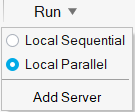
実行グループラベルをクリックして、ジョブの実行方法を定義します。
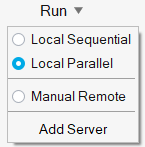


図 1. 実行オプションメニュー
注:

サーバーを追加するオプションは、print3Dの構造およびSLMプロセスに使用できますが、モーション、バインダ焼結、ポロシティ、板厚減少解析には使用できません。手動リモート起動オプションは、構造解析でのみ使用できます。

サーバーを追加すると手動リモートのオプションは、Feasibility分析ではなく、Tryout分析でのみ利用可能です。

Altair One
Altair One のクラウドでジョブを実行します。最初に、ログインを求められます。
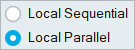
ローカル:順次
実行要求をローカルコンピューター上の待ち行列に投入し、順次実行します。
ローカル:並列
ローカルコンピューター上ですべての実行を即座に同時に実施します。
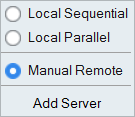
手動リモート起動
リモートサーバーでジョブを手動で実行します。Altair PBSサーバーではないリモートサーバーを使用している場合は、このオプションを選択します。
カスタムサーバー
リモートサーバーを追加すると、サーバーの名前がメニューに表示されます。これを選択して、そのサーバー上でリモートにジョブを実行します。
サーバーを追加
リモートジョブサーバーを追加して設定します。
注: リモートジョブサーバーのインストールおよび設定方法の詳細については、Inspire Castリモートジョブサブミットガイド(Altair Help Centerで入手可能)を参照してください。

リモートジョブサーバーを追加する

Altair PBSサーバーを追加して設定し、ジョブをリモートで実行します。

PBSサーバーのインストールおよび設定方法の詳細については、Inspire Castリモートジョブサブミットガイド(Altair Help Centerで入手可能)を参照してください。

このオプションは、Feasibility解析ではなく、Tryout解析でのみ使用できます。このオプションは、モーション解析ではなく、構造解析およびPrint3D解析でのみ使用できます。

  1. 実行グループラベルをクリックして、実行オプションを表示します。

  2. メニューからサーバーを追加オプションを選択します。
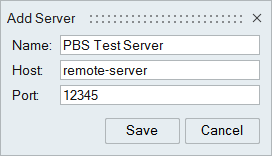
  3. 名前ホスト、およびポートを入力します。

  4. 保存をクリックします。

    サーバーへの結合が確立されると、実行メニューの横にクラウドアイコンが表示されます。


  5. 実行グループラベルをクリックして、サーバーが追加されたことを確認します。
  6. 解析の実行ウィンドウを使用して、解析を設定して実行します。
注:

Inspire CastがAltair PBS Worksと統合されている場合、以下に接続できます。

  • PBS Professional Workload Managerを実行しているHPC Cluster
  • LSF Workload Managerを実行しているHPC Cluster

ジョブを手動で実行する

準備したモデルファイルを手動でコピーしてリモートジョブサーバー上の待ち行列に投入します。

この手順は、Altair PBSサーバーではないリモートサーバーでジョブを実行する際に必要です。このオプションは、Feasibility解析ではなく、Tryout解析でのみ使用できます。このオプションは、print3Dまたはモーション解析ではなく、構造解析にのみ使用できます。
  1. 実行グループラベルをクリックして、実行オプションを表示します。

  2. 手動リモート起動オプションを選択します。

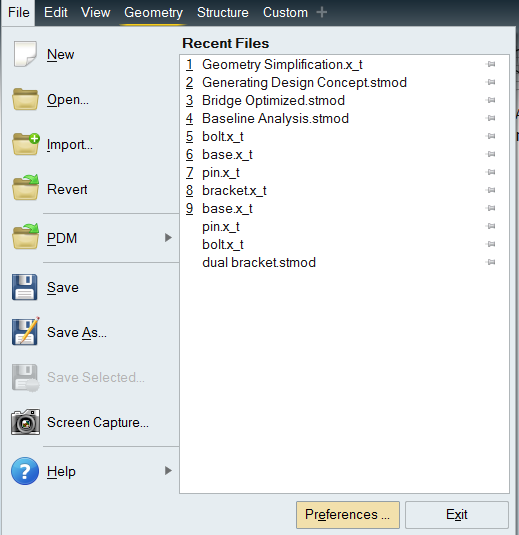
  3. ファイルメニューを選択し、プリファレンスボタンをクリックしてプリファレンスを開きます。
  4. カテゴリで、Inspire実行オプションを選択してモデルのディレクトリ内で実行を有効にし、OKをクリックします。
  5. 解析を設定して実行します。
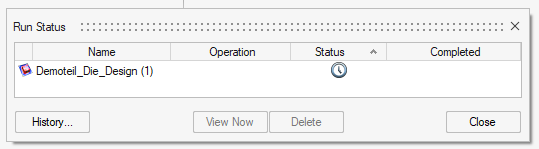
    実行状況ウィンドウの状況アイコンは、Inspire Castが実行ファイルを手動でリモートサーバーにコピーするのを待機していることを示します。
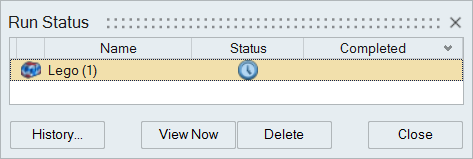


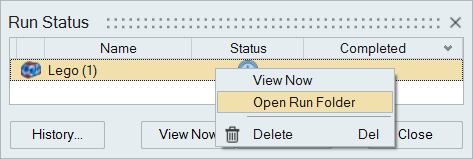
  6. 実行名を右クリックして実行フォルダを開くを選択します。

  7. 実行ファイルをコピーしてリモートジョブサーバーキューに手動で送信します。
  8. 実行ディレクトリに空のフォルダを作成し、プリファレンスで指定した実行ディレクトリにリモートジョブ用に作成した.zipファイルをコピーします。
  9. <installation_directory>\2022.1にあるバッチファイルInspireForm_Solver.batを使用して、以下のように、ジョブのパラメータを指定します。
    「InspireFormSolverWithPath" "zipfileForModelName" optionalNumberofCores

    は新しく作成されたフォルダから実行します。

    例:
    "C:\Program Files\Altair\2022.1\2022.1\InspireForm_Solver.bat" "TestModel" 4
  10. リモートサーバーでジョブの実行が終了したら、結果ファイルのセットをローカルコンピュータのInspire Cast実行履歴フォルダにコピーバックします。
  11. 解析アイコンの サテライトをクリックして、実行状況ウィンドウを開きます。
  12. 実行名を右クリックして結果表示を選択します。

    実行ファイルをコピーすると、状況が緑色のチェックマークに変わり、結果を表示する準備ができたことを示します。

注:
  • 手動リモート実行を開始して、Inspire Castのローカルバージョンを閉じることができます。結果をコピーバック後、実行履歴から結果をロードできます。
  • リモートジョブサーバーのインストール方法および設定方法の詳細については、Inspire CastリモートジョブサブミットガイドAltairコミュニティの図面・仕様書作成ページで入手可能)を参照してください。Inspire Castとバージョン 2022.1で絞り込むだけです。

Windows

これは、<installation_directory>\Inspire2022.1\hwx\bin\win64にあるバッチファイルhwfdmfeprocessor.batInspireForm_Solver.batプリファレンスで指定した実行用ディレクトリにリモートジョブに作成された.zip ファイルにあるバッチファイルを参照します。

  1. 実行ディレクトリに空のフォルダを作成し、.zipファイルをそこにコピーします。
  2. ジョブのパラメータを以下の手順で指定します。
    hwfdmfeprocessor.bat modelfileWithPathstmodelfileWithPath currentRunDir scratchDir exportFileName baseDir – mesh 1

    ここで、exportFileNameは、解析の場合はoptiAnalysis.fem、optimization.yourmodel.grfの場合はtopoOpt.femです

    例:
    C:\Program Files\Altair\2022.1\Inspire2022.1\hwx\bin\win64>hwfdmfeprocessor.bat c:\Temp\Model.stmodiem c:\Temp c:\Temp optiAnalysis.femModel.grf c:\Temp -mesh 1 -ncpu 4 -ram 20000
    C:\Program Files\Altair\2022.1\Inspire2022.1\hwx\bin\win64>hwfdmfeprocessor.bat c:\Temp\Model.stmodiep c:\Temp c:\Temp optiAnalysis.femModel.grf c:\Temp -mesh 1 -ncpu 4 -ram 20000
    「InspireFormSolverWithPath" "zipfileForModelName" optionalNumberofCores

    は新しく作成されたフォルダから実行します。

    例:
    "C:\Program Files\Altair\2022.1\2022.1\InspireForm_Solver.bat" "TestModel" 4

Linux

これは、$INSTALLDIR/altair/scriptsにあるシェルファイルhwfdmfeprocessor.shInspireForm_Solver.shと、プリファレンスで指定した実行ディレクトリにリモートジョブ用に作成された.zipファイルを参照します。

  1. 実行ディレクトリに空のフォルダを作成し、.zipファイルをそこにコピーします。
  2. ジョブのパラメータを以下の手順で指定します。
    hwfdmfeprocessor.sh modelfileWithPathstmodelfileWithPath currentRunDir scratchDir exportFileName baseDir – mesh 1

    ここで、exportFileNameは、解析の場合はoptiAnalysis.fem、optimization.yourmodel.grfの場合はtopoOpt.femです

    例:
    altair@altair-support:~$ ~altair/2022.1/hwfdmfeprocessor Files/Model.iformstmodiem ~altair-support/temp/ ~altair-support/temp/ topoOpt.femModel.grf ~/basedir -mesh 1 -ncpu 4 -ram 80000
    altair@altair-support:~$ ~altair/2022.1/hwfdmfeprocessor Files/Model.iformstmodiep ~altair-support/temp/ ~altair-support/temp/ topoOpt.femModel.grf ~/basedir -mesh 1 -ncpu 4 -ram 80000
    InspireFormSolverWithPath zipfileForModelName optionalNumberofCores

    は新しく作成されたフォルダから実行します。

    例:
    altair@altair-support:~$ ~altair/_2022.1/InspireForm_Solver TestModel 4