회전
1개 이상의 면, 스케치 또는 2D 엣지를 축 주변으로 회전합니다.
-
지오메트리 리본에서 회전 도구를 선택합니다.

가이드 패널이 나타납니다.
-
방향 1 또는 방향 2를 따라 회전된 형상을 조정합니다.
작업 실행 참고 회전 각도를 조정합니다. 다음 중 하나를 실행하십시오. - 나침반의 색상 화살표를 드래그합니다.
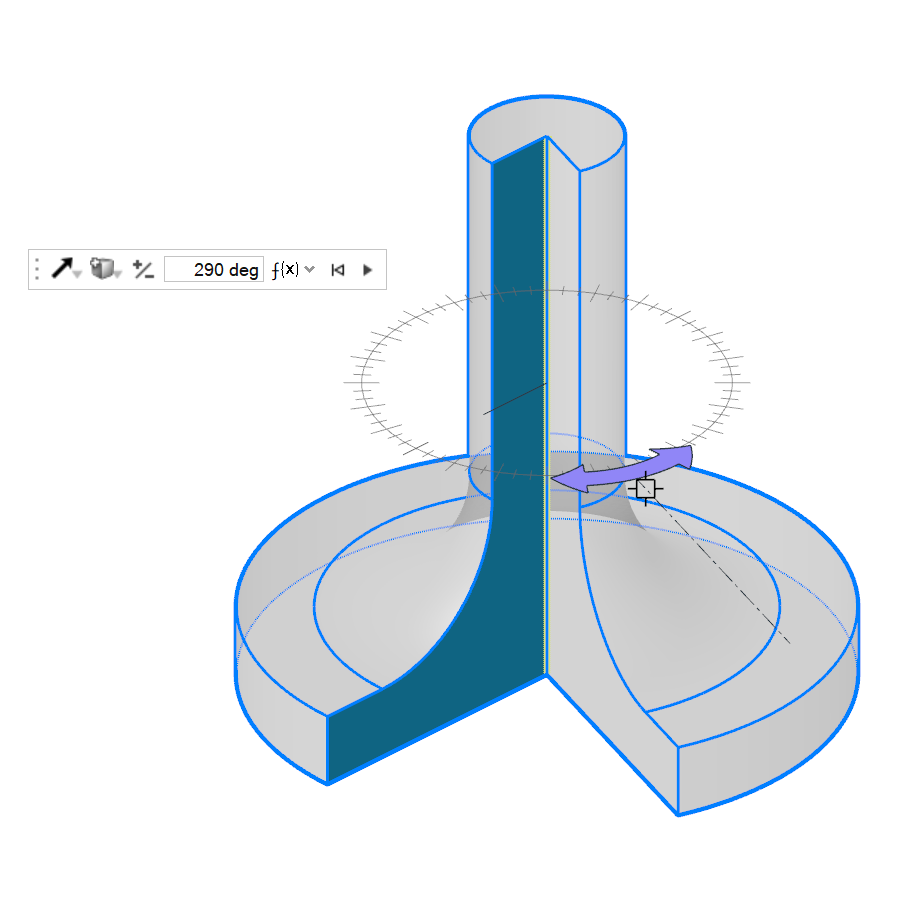
그림 1. 파트 회전 - 마이크로 대화 상자에서 각도를 입력합니다.
- 가이드 패널에서, 범위에 대해 블라인드를 선택하고 각도를 입력합니다.
선택한 점까지 회전합니다. 다음 중 하나를 실행하십시오. - 가이드 패널에서, 범위에 대해 점까지를 선택한 다음, 꼭지점을 선택합니다.
- 화살표를 원하는 점까지 드래그하여 회전이 제자리에 고정되도록 합니다.
방향을 변경합니다. 마이크로 대화 상자 또는 가이드 패널에서 다음 중 하나를 선택합니다. - 단일(기본값): 한 방향으로 회전합니다.
- 양쪽: 양방향으로 회전합니다.
- 대칭: 양방향에서 대칭으로 회전합니다.
회전 형상의 방향을 바꾸려면 마이크로 대화 상자에서 방향 역 전환  을 클릭합니다.
결과 유형 바꾸기 마이크로 대화 상자 또는 가이드 패널에서 결과 유형을 선택합니다. - 합집합: 회전된 형상을 기존 파트와 결합합니다.
- 차집합: 기존 파트에서 회전된 형상을 조각합니다.
- 교집합: 회전된 형상과 기존 파트의 교차 부분만 유지합니다.
- 새 파트: 회전된 엣지에서 새 파트를 만듭니다.
- 나침반의 색상 화살표를 드래그합니다.