MAC - Displayタブ
MACユーティリティのDisplayタブでは、MACおよびCOMACサブタブを使用してMAC結果をフィルタリングしたり、様々なプロットオプションを選択することができます。
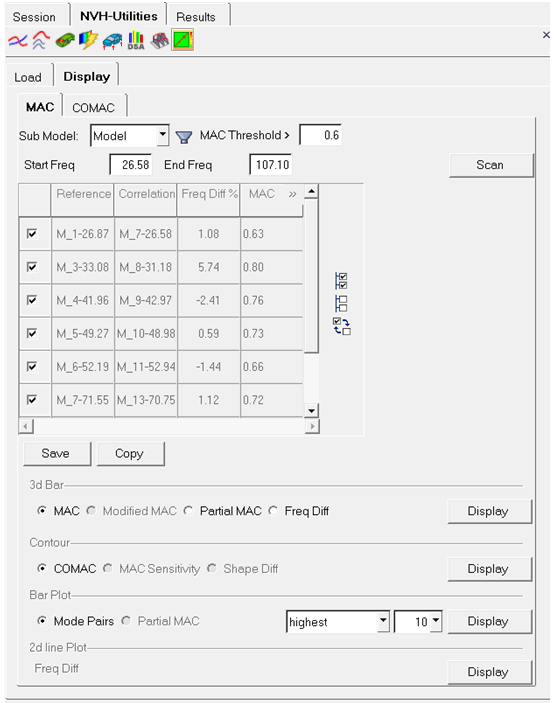
図 1. MACユーティリティ - Displayタブ - MACサブタブ
MAC結果のフィルタリング
MAC結果は、MAC閾値や周波数範囲に基づいてフィルタリングできます。結果テーブルは、コピーしてドキュメントに貼り付けたり、さらに処理するために.csvにエクスポートできます。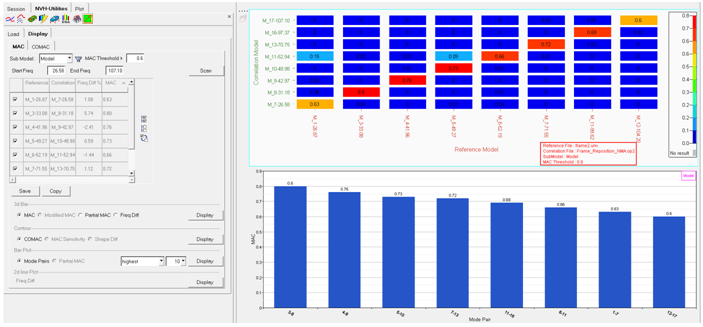
図 2.
周波数の差
一致するモードの組み合わせについて周波数値の差をプロットします。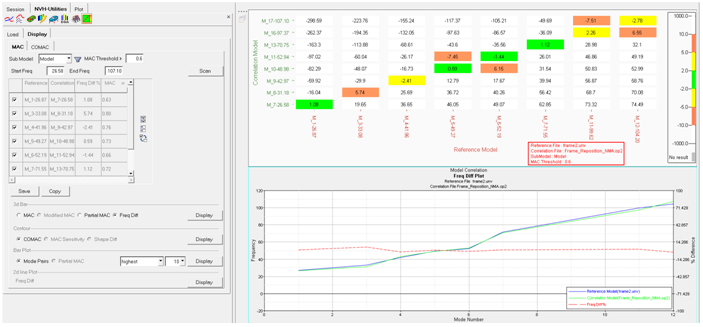
図 3.
部分的なMAC(サブモデル)
サブモデルに基づくMAC値(部分的なMAC)は、構造内の相関の低い部分を特定するのに役立ちます。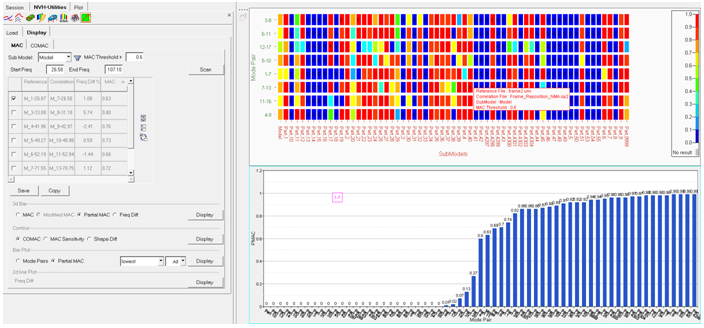
図 4.
形状差異コンタープロット
形状差異は、選択したモードの組み合わせの結果を減算することで計算されます。値が大きいほど2つの振動形状の差異が大きいことを示します。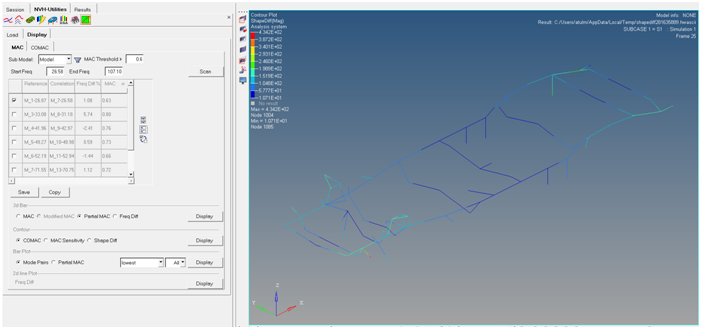
図 5.
CoMACコンタープロット
Coordinate Modal Assurance Criterion(CoMAC)は、個々の節点レベルでの相関の尺度です: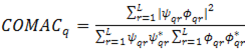
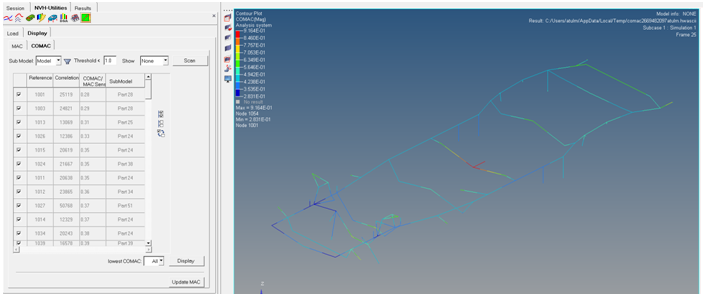
図 6.
MAC感度コンタープロット
MACの低い特定の節点の組み合わせに対するCoordinate Modal Assurance Criterion(CoMAC)です。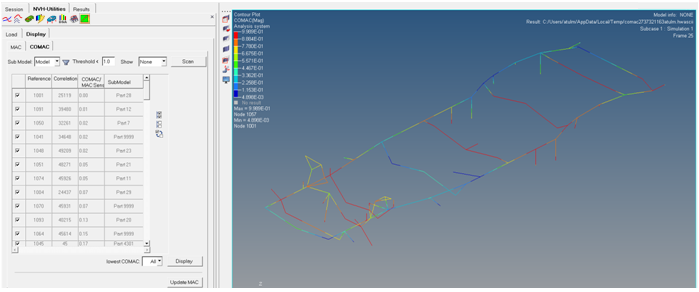
図 7.
MACの変更検討
MACに対する節点の感度は、CoMAC値の低い節点を除外することによって検討できます。これは、CoMAC節点テーブルで個々の節点を選択解除するか、サブモデルフィルターを使用してフィルタリングすることで実行できます。出力されるMACは、計算されて元のMACと比較されます。
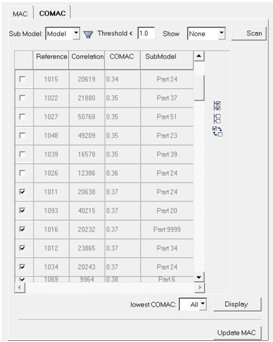 図 8. |
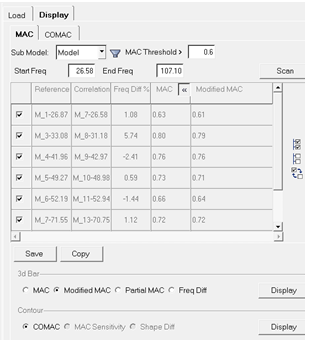 図 9. |
Displayタブ(さらにMACおよびCOMACサブタブ)をアクティブにするには、最初にファイルを読み込んで、Loadタブでオプションを選択する必要があります。
MACタブ
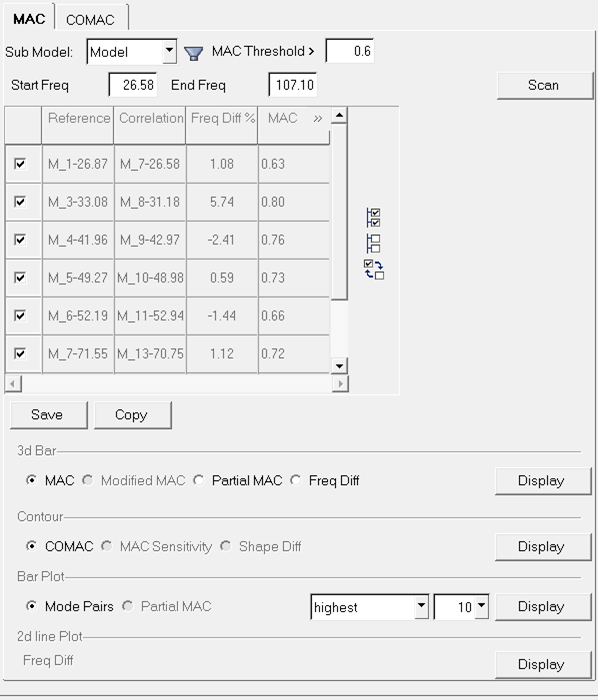
図 10.
| Sub Model | ドロップダウンメニューを使用して、対応するプロットの部分的なMAC(サブモデル)またはモデル全体を選択します。 | ||
フィルター  |
Filter Submodelsダイアログが表示され、様々なサブモデル / コンポーネントを表示または非表示にできます。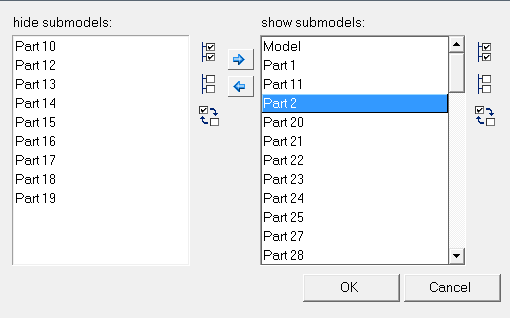 図 11. 荷重ステップのリストからアイテムを選択するには、マウスまたは矢印キーを使用します。ツリー構造から複数のサブモデルを選択するには、CtrlキーとShiftキーを使用します。 目的のサブモデルを追加または削除するには、Add Selected Path Contributorsボタン Select All |
||
| MAC Threshold > | MAC閾値を入力します(必要な場合)。デフォルトの値は0.6。 | ||
| Start Freq | 周波数範囲の下限を入力します。 | ||
| End Freq | 周波数範囲の上限を入力します。 | ||
| Scan | Scanボタンをクリックすると、フィルタリングされたMAC結果の検索が実行され、その結果がテーブルに表示されます。 | ||
| MACテーブル | モードの組み合わせのリストが以下の情報とともにテーブルに表示されます:
チェックマークは、そのアイテム / モードの組み合わせが検索に含まれることを示します。Select All、Select None、およびSelect Reverseボタンを使用して、アイテムを簡単に選択または選択解除することもできます(以下を参照)。 |
||
Select All  |
テーブル内のすべてのアイテムを選択します。 | ||
Select None  |
現在選択されているすべてのアイテムを選択解除します。 | ||
Select Reverse  |
各アイテムの選択 / 非選択状態を反転します。例えば、選択されているチェックボックスからは、チェックマークを外して選択解除します。 | ||
| Save | Saveボタンをクリックすると、テーブルを.csvファイルにエクスポートしてさらに処理できます。 | ||
| Copy | Copyボタンをクリックすると、テーブルをコピーしてドキュメントに貼り付けることができます。 | ||
| 3d Bar | 以下のいずれかの3D棒グラフのプロットオプションを選択します: | ||
| MAC | MACをプロットします。 | ||
| Partial MAC | Partial MACをプロットします。相関の可能性のある構造内の部分を特定するのに役立ちます。 | ||
| Modified MAC | このオプションは、Update MACオプションがCOMACタブで使用されると自動的にアクティブになります。 | ||
| Display | Displayボタンをクリックすると、MAC、Partial MAC、またはModified MACがプロットされます。 | ||
| Contour | 以下のいずれかのコンタープロットオプションを選択します: | ||
| COMAC | COMACコンターをプロットします。以下のCOMACタブの説明をご参照ください。 | ||
| MAC Sensitivity | 特定の節点の組み合わせについてCOMACコンターをプロットします。 | ||
| Shape Diff | 形状差異コンターをプロットします。フィルターモードの組み合わせから結果を選択することで計算されます。出力されるコンタープロットでは、値が大きいほど2つの振動形状の差異が大きいことを示します。 | ||
| Display | Displayボタンをクリックすると、Shape DiffまたはCOMACコンタープロットがプロットされます。 | ||
| Bar Plot | 以下のいずれかの棒グラフのプロットオプションを選択します: | ||
| Partial MAC | Partial MACをプロットします。 | ||
| Mode Pairs | テーブルで選択したエントリに含まれるMode Pairsをプロットします。 | ||
| highest/lowest | ドロップダウンメニューを使用して、MAC値が最も大きいか最も小さいモードの組み合わせをプロットします。 | ||
| value | 最も大きいか最も小さいMAC値を指定します。 | ||
| Display | Displayボタンをクリックすると、棒グラフがプロットされます。 | ||
| 2D Line Plot | |||
| Freq Diff | 一致するモードの組み合わせについて周波数値の差をプロットします。 | ||
 またはRemove Selected Path Contributorsボタン
 を使用します。
COMACタブ
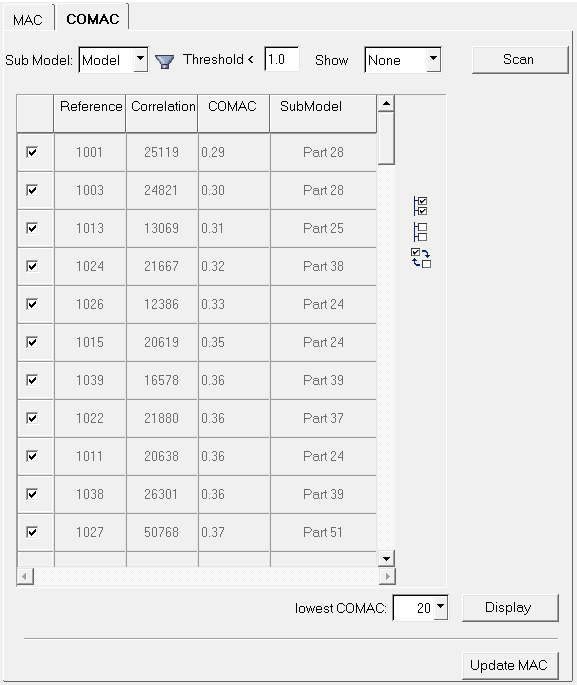
図 12.
| Sub Model | ドロップダウンメニューを使用して、対応するプロットの部分的なMAC(サブモデル)またはモデル全体を選択します。 |
| フィルター |
Filter CoMac Submodelsダイアログが表示され、サブモデルの節点を含めるか除外できます。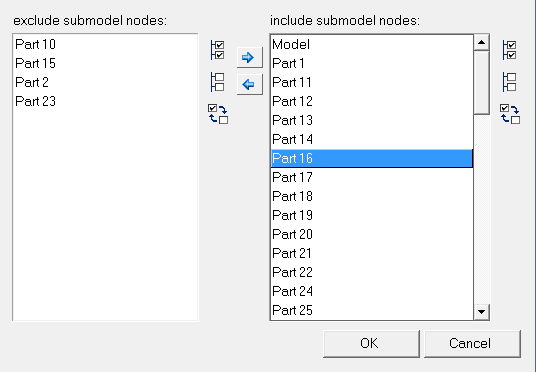 図 13. 荷重ステップのリストからアイテムを選択するには、マウスまたは矢印キーを使用します。ツリー構造から複数のサブモデルの節点を選択するには、CtrlキーとShiftキーを使用します。 目的のサブモデルの節点を追加または削除するには、Add Selected Path Contributorsボタン Select All |
| Threshold < | COMAC閾値を入力します(必要な場合)。デフォルトの値は1.0。 |
| Show | ドロップダウンメニューからNoneまたはNode Pairを選択します。 |
| COMAC節点テーブル | 節点のリストが以下の情報とともにテーブルに表示されます:
、Select None、およびSelect Reverseボタンを使用して、アイテムを簡単に選択または選択解除することもできます(以下を参照)。 |
| Display All |
テーブル内のすべてのアイテムを選択します。 |
| Display None |
現在選択されているすべてのアイテムを選択解除します。 |
| Reverse Display |
各アイテムの選択 / 非選択状態を反転します。例えば、選択されているチェックボックスからは、チェックマークを外して選択解除します。 |
| Scan | Scanボタンをクリックすると、フィルタリングされたCOMAC結果の検索が実行され、その結果がテーブルに表示されます。 |
| lowest COMAC | COMACが最も小さい節点の組み合わせをプロットできます。ドロップダウンメニューをクリックして目的の設定を選択します。 |
| Display | Displayボタンをクリックすると、COMACがプロットされます。 |
| Update MAC | COMAC値の低い節点を除外 / フィルタリングすることで、MACに対する節点の感度を検討することもできます。テーブル内でCOMAC値の低い節点の横にあるチェックボックスを選択解除し、必要に応じてフィルタリングを実行してから、Update MACボタンをクリックします。Modified MACオプションがアクティブにされたMACタブが自動的に表示されます。 |