ツールを、指定した方向にターゲット上に投影し、ターゲットを分割します。または、ターゲットを分割することなく抽出し、ワイヤー形状を作成することもできます。
-
Geometryリボンで、投影と分割ツールを選択します。

注: ツールはドロップダウンメニュー内で非表示となる場合があります。ドロップダウンメニューにアクセスするには、次のいずれかの操作を実行できます。
- 現在表示されているツール(スライスまたは交差)をクリックしたままにします。
- 現在表示されているツール(スライスまたは交差)の右下にある
 を選択します。
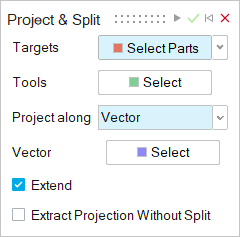
ガイドパネルが表示されます。
-
ターゲットを指定します。
| 選択タイプ |
選択方法 |
| ターゲットパートを選択(デフォルト) |
分割する1つまたは複数のターゲットパートを選択します。選択解除するには、Ctrlキーを押しながらクリックします。 |
| ターゲットサーフェスの選択 |
分割する1つまたは複数のターゲットサーフェスを選択します。 |
-
ツールを指定します。
-
ツール選択ボタンをクリックします。
-
スケッチ、エッジ、フェイス、またはサーフェスを1つ以上選択します。
-
プロジェクト方向を以下から指定します:
- 法線:法線方向に沿ってツールを投影します。
- X:グローバルx軸に沿ってツールを投影します。
- Y:グローバルy軸に沿ってツールを投影します。
- Z:グローバルx軸に沿ってツールを投影します。
- ベクトル:選択したベクトル(直線エッジまたは軸)に沿ってツールを投影します。
- 最短距離:ツールとターゲットの距離が最小になる方向に沿ってツールを投影します。
- サーフェスに垂直:選択した平面に垂直な方向にツールを投影する。このオプションを選択した場合、サーフェスに垂直の隣にある選択ボタンをクリックします。次に、平面フェイスを選択して、選択した平面の法線に沿ってツールを投影します。
-
以下のオプションを設定します:
- 引き伸ばし:ツールを引き伸ばして、ターゲットを完全にカットします。
- 分割しないで投影を抽出:ターゲットを分割せずに投影を抽出し、サーフェスモデリング用のワイヤージオメトリを作成します。
-
適用をクリックします。
-
Right-click and mouse through the check mark to exit, or double-right-click.