ジオメトリとメッシュの表示設定の変更
モデリングウィンドウでジオメトリとメッシングの表示設定を変更します。
HyperMesh
ビューコントロールツールバーの をクリック します。
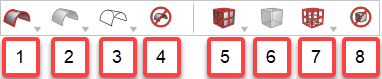
図 1.
- Shaded geometry - ジオメトリのシェーディング表示。サーフェスエッジ付きまたはサーフェスエッジなし。
- Geometry transparency - ジオメトリの透明度を 25%、50%、または75%のいずれかに設定。
- Wireframe geometry - ジオメトリのワイヤーフレーム表示。サーフェスエッジ付きまたはサーフェスエッジなし。
- Don't draw geometry (G) - 保存されたエンティティの表示状態にかかわらず、モデリングウィンドウからジオメトリを非表示。
- Shaded elements - 要素のシェーディング表示。メッシュラインの表示、フィーチャーラインだけの表示、またはメッシュラインの非表示にいずれかを選択可能。
- Mesh transparency - メッシュの半透明表示。
- Wireframe elements - 要素のワイヤーフレーム表示。内部メッシュラインの表示または非表示の選択が可能。
- Don't draw mesh (G) - 保存されたエンティティの表示状態にかかわらず、モデリングウィンドウから要素を非表示。
グローバル形状およびメッシュ表示設定に加えて、形状およびメッシュ表示ツールを使用して、選択したコンポーネントの表示スタイルを変更することもできます。
- 次の方法で形状およびメッシュ表示ツールを開きます。
- Show/Hideツール
 の横にある矢印をクリックします。
 - Show/Hideツールをマウスで長押しします。
- Xを押します。
- Show/Hideツール
- オプションメニューの横にあるドロップダウンをクリックし、ジオメトリとメッシュの表示を切り替えます。
- 表示スタイルと、それを適用するコンポーネントを選択します。
- メッシュ
 - 要素のワイヤフレーム表示。表面のみ
 - 要素のシェーディング表示
 - メッシュ線を伴う要素のシェーディング
 - フィーチャーラインを伴う要素シェーディング
 - 要素の半透明表示
- 形状
 - ジオメトリのワイヤーフレーム表示
 - サーフェス線を伴うジオメトリのワイヤフレーム表示
 - ジオメトリのシェーディング表示
 - サーフェスエッジを伴うジオメトリのシェーディング表示
表示スタイルをコンポーネントに適用すると、選択に追加されます。スタイルを変更すると、選択したすべてのコンポーネントに適用されます。
コンポーネントに要素が関連付けられていない場合は、メッシュ表示を変更するときにそのコンポーネントを選択できません。
HyperView
ビューコントロールツールバーの をクリック します。
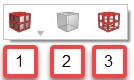
図 2.
- Shaded elements - 要素はシェーディング表示されます。メッシュラインの表示、フィーチャーラインだけの表示、またはメッシュラインの非表示にいずれかを選択できます。
- Surface transparency.要素を半透明表示します。
- Wireframe elements - ワイヤーフレーム要素表示します。内部メッシュラインの表示または非表示を選択できます。
MotionView
ビューコントロールツールバーの をクリック します。
をクリック します。- Opaque
- Translucent
- Transparent